
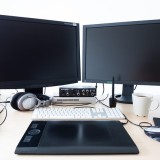
Praca na dwóch monitorach pozwala zwiększyć efektywność wykonywanych zadań. Podłączenie drugiego ekranu do laptopa lub komputera stacjonarnego, ogranicza konieczność ciągłego przełączania się między okienkami skrótem Alt + Tab, umożliwiając wygodne porównywanie danych, jednoczesne prowadzenie wideokonferencji i przeglądanie dokumentów. Do podłączenia drugiego monitora potrzebny jest odpowiedni kabel cyfrowy (HDMI, DisplayPort lub USB-C / Thunderbolt), a sama konfiguracja układu i trybu wyświetlania w systemie Windows 10 lub 11 zajmuje tylko chwilę.
Jakie korzyści daje praca na dwóch monitorach?
Dodatkowa przestrzeń robocza to jedno z najlepszych usprawnień stanowiska pracy – zarówno w domu, biurze, jak i na Home Office.
| Obszar / Zastosowanie | Korzyści z drugiego monitora | Przykłady wykorzystania |
|---|---|---|
| Praca biurowa i księgowość | Wygodne przepisywanie i porównywanie danych bez zamykania okien. | Zestawienie tabel w Excelu na jednym ekranie, system ERP / e-mail na drugim. |
| Programowanie i grafika | Podgląd kodu oraz tworzonego projektu w tym samym czasie. | Środowisko programistyczne / edytor na ekranie głównym, podgląd aplikacji / dokumentacja na drugim. |
| Praca zdalna i edukacja | Oddzielenie komunikatora od obszaru roboczego. | Wideokonferencja (MS Teams / Zoom) na jednym monitorze, prezentacja lub notatki na drugim. |
| Rozrywka i Gaming | Pełna kontrola nad aplikacjami w tle bez minimalizowania gry. | Gra w trybie pełnoekranowym na monitorze 144Hz+, Discord / przeglądarka / streaming na drugim. |
Jak podłączyć drugi monitor do laptopa lub PC?
Przed zakupem lub podłączeniem drugiego ekranu należy sprawdzić dostępne złącza w komputerze oraz w samym monitorze.
1. Wybór odpowiedniego portu i kabla
- HDMI: Najpopularniejszy standard w laptopach i monitorach. Przesyła zarówno obraz wysokiej rozdzielczości, jak i dźwięk.
- DisplayPort (DP): Rekomendowane złącze w komputerach stacjonarnych i monitorach gamingowych. Obsługuje wysokie częstotliwości odświeżania (np. 144Hz, 240Hz).
- USB-C / Thunderbolt: Nowoczesne rozwiązanie stosowane w nowszych laptopach (ultrabookach). Pozwala na przesyłanie obrazu, zasilanie monitora oraz transfer danych jednym przewodem.
- VGA (D-Sub) / DVI: Starsze złącza analogowe/cyfrowe występujące w starszych komputerach. Czasami wymagają użycia specjalnego adaptera lub konwertera sygnału. Minusem jest to że nie przesyłają dźwięku.
2. Podłączenie krok po kroku
- Wyłącz komputer przełącznikiem na zasilaczu lub listwie, a w przypadku laptopa zamknij system i odłącz go od ładowarki (choć nowoczesne złącza HDMI/DisplayPort/USB-C obsługują wykrywanie na gorąco, wyłączenie sprzętu chroni przed ewentualnym przepięciem).
- Podłącz jeden koniec przewodu do wyjścia w komputerze (w komputerach stacjonarnych pamiętaj, aby wpiąć kabel do dedykowanej karty graficznej, a nie do portu płyty głównej).
- Podłącz drugi koniec kabla do gniazda w monitorze i podepnij zasilanie monitora do sieci.
- Uruchom komputer oraz włącz monitor. System Windows automatycznie wykryje nowe urządzenie.
Konfiguracja drugiego ekranu w systemie Windows 10 / Windows 11
Po fizycznym podłączeniu przewodu należy dostosować sposób wyświetlania obrazu do własnych preferencji.
Wybór trybu wyświetlania (Skrót: Win + P)
Wciśnij na klawiaturze kombinację klawiszy Windows + P. Po prawej stronie ekranu pojawi się menu z czterema opcjami:
- Tylko ekran komputera: Obraz wyświetla się wyłącznie na głównym wyświetlaczu.
- Duplikuj: Na obu monitorach wyświetla się dokładnie to samo (przydatne przy podłączaniu projektora lub telewizora do prezentacji).
- Rozszerz (Zalecane): Łączy oba ekrany w jeden duży pulpit. Możesz przeciągać okna myszką między monitorami.
- Tylko drugi ekran: Obraz z głównego wyświetlacza gaśnie, a aktywny pozostaje wyłącznie drugi monitor.
Ustawienie kolejności i rozdzielczości ekranów
Aby ruch myszką między ekranami był płynny i naturalny, dostosuj układ w ustawieniach systemowych:
- Kliknij prawym przyciskiem myszy w wolne miejsce na pulpicie i wybierz Ustawienia ekranu.
- W sekcji Uporządkuj ekrany zobaczysz dwa prostokąty oznaczone cyframi 1 i 2.
- Kliknij przycisk Identyfikuj, aby dowiedzieć się, który numer przypisano do danego monitora.
- Przeciągnij prostokąt z numerem 2 w lewo lub w prawo – tak, aby jego ułożenie w systemie odpowiadało fizycznemu ustawieniu monitorów na Twoim biurku.
- Upewnij się, że dla obu ekranów ustawiono zalecaną rozdzielczość (np. 1920×1080) oraz odpowiednią skalę tekstu.
Problemy przy podłączaniu drugiego monitora – co zrobić?
- Komputer nie widzi drugiego monitora: Wejdź w Ustawienia ekranu i kliknij przycisk Wykryj. Upewnij się, że w monitorze wybrano odpowiednie źródło sygnału (np. przyciskiem Input / Source na obudowie monitora wybierz HDMI 1 lub DisplayPort jeżeli użyłeś jednego z tych kabli do podłączenia).
- Brak odpowiedniego wyjścia w laptopie: Jeśli Twój laptop posiada tylko jedno gniazdo HDMI, a potrzebujesz podłączyć dwa ekrany, rozwiązaniem jest zastosowanie stacji dokującej USB-C / Thunderbolt lub zewnętrznej karty graficznej USB.
- Problem z podłączeniem do PC stacjonarnego: Jeżeli po wpięciu monitora obraz jest czarny, sprawdź, czy kabel nie został pomyłkowo wpięty do złącza na płycie głównej zamiast do karty graficznej (GeForce / Radeon).
Samodzielna konfiguracja czy pomoc serwisu?
Podłączenie dodatkowego monitora jest proste, jeśli sprzęt posiada odpowiednie złącza. Problemy pojawiają się w przypadku braku wolnych portów, konieczności montażu dodatkowej karty graficznej w komputerze stacjonarnym lub przy skomplikowanej konfiguracji wielu wyświetlaczy.
Jeśli Twój laptop nie wykrywa drugiego ekranu, złącze w komputerze uległo uszkodzeniu lub potrzebujesz rozbudowy swojego zestawu PC o dodatkowe wyjścia wideo – warto skorzystać z pomocy specjalistów.
W naszym serwisie stacjonarnym w Łodzi oferujemy:
- Instalację i konfigurację peryferii komputerowych – profesjonalne podłączenie i konfigurację ustawień wyświetlania dla wielu monitorów, stacji dokujących oraz innych peryferii.
- Wymianę lub dodanie karty graficznej w PC – montaż wydajnej karty z wieloma wyjściami DisplayPort / HDMI, umożliwiającej pracę na 2, 3 lub nawet 4 monitorach jednocześnie.